6.5.2 실전 공공데이터 파싱(Parsing)과 타입 캐스팅
💾 [실습 파일 다운로드] 본 강의의 전체 실습 코드를 직접 실행해 볼 수 있는 주피터 노트북 파일입니다. 아래 링크를 클릭하여 다운로드 후 VS Code에서 열어보세요.
- 📥 internet_data_practice.ipynb 파일 다운로드 (클릭 또는 마우스 우클릭 후 ‘다른 이름으로 링크 저장’)
🧮 전산학적/수학적 의미: 파서 옵션 제어 및 동적 타입 형변환(Type Casting)
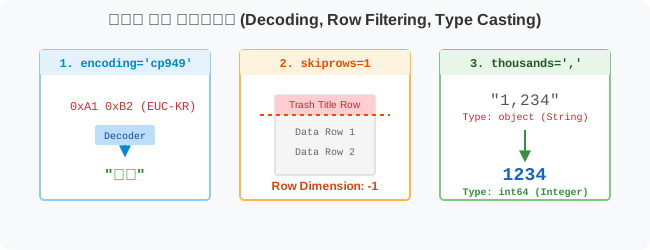
인터넷 웹페이지나 공공 구청에서 제공하는 CSV 파일들은 컴퓨터 친화적이기보다는 사람 눈에 보기 좋게 타이틀 제목을 넣거나 숫자 3자리마다 콤마(,)를 찍어두는 경우가 많습니다. 판다스 엔진이 이러한 문자열(String) 형태의 숫자를 산술 연산 체계(Integer/Float)로 정상적으로 해독(Parsing)할 수 있도록, 불필요한 줄을 건너뛰고(skiprows) 천 단위 구분 기호를 제거하여 파이썬 원시 타입으로 강제 형변환(Type Casting)하는 기술을 배웁니다.
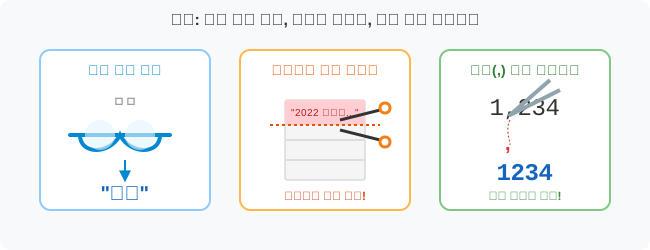
🏷️ 비유로 이해하기: 번역기와 찌꺼기 필터링
- 글자 깨짐 방지: 중국어나 암호처럼 글자가 깨지면
encoding='cp949'라는 한글 전용 해독 안경을 씌워줍니다. - 불필요한 인사말 제거: 표 맨 위에 있는 “2022년도 총괄표~” 같은 쓸데없는 제목 1줄을 잘라내고 핵심 표부터 읽어오도록 지시합니다(
skiprows=1). - 숫자 변장 벗기기:
"1,234"처럼 콤마가 붙어있으면 컴퓨터는 이를 글자로 인식해 덧셈을 못합니다. “야, 저 쉼표(,)는 진짜 글자가 아니라 천 단위 구분 기호야!” 라고 알려줘서 진짜 숫자1234로 둔갑시킵니다(thousands=',').
🪄 [실습 1] 한글 깨짐과 불필요한 행 제거 (encoding, skiprows)
VS Code나 주피터 노트북을 열고 pandas_01.py 파일을 생성하여 단계별로 실습을 진행합니다.
1단계: 파싱 전 오류 탐색
공공데이터포털에서 가져온 대한민국 교통사고 데이터를 그대로 열어보면 여러 문제가 터집니다.
import pandas as pd

# 1. encoding='cp949' : 공공기관 엑셀/CSV에서 한글이 깨질 때의 만병통치약입니다!
# 2. skiprows=1 : 첫 번째 줄에 문서 제목이 적혀있어서, 그걸 무시하고 2번째 줄(컬럼명)부터 읽게 합니다.
# 3. index_col=0 : 첫 번째 열인 '시도' 지역명을 판다스의 굵은 글씨 인덱스(이름표)로 씁니다.

traffic_raw = pd.read_csv("data/2022년도시도별교통사고.csv", encoding='cp949', skiprows=1, index_col=0)

print("--- 🩺 1차 시도: 파싱 직후의 정보 스캔 ---")
traffic_raw.info()
[출력 결과]
<class 'pandas.core.frame.DataFrame'>
Index: 17 entries, 서울 to 세종
Data columns (total 3 columns):
 #   Column   Non-Null Count  Dtype
---  ------   --------------  -----
 0   사고건수  17 non-null     object  <-- 🚨 경고!
 1   사망자수  17 non-null     int64
 2   부상자수  17 non-null     object  <-- 🚨 경고!
dtypes: int64(1), object(2)
🚨 의사의 진단 소견: 사망자수는 백 단위라 숫자로 잘 들어왔는데, 사고건수와 부상자수는 천 단위 콤마(
,)가 찍혀 있어서 파이썬이 문자열(object)로 착각하고 있습니다. 이 상태로는.sum()같은 덧셈이 불가능합니다!
🪄 [실습 2] 진짜 숫자로 변환하기 (thousands)
작성한 코드 아래에 다음 코드를 추가합니다.
1단계: thousands 옵션을 이용한 파싱 및 형변환
.read_csv() 함수 안에 옵션 하나만 틱 추가해주면 판다스가 알아서 안경을 고쳐 쓰고 숫자로 완벽하게 변환해 줍니다.
# thousands=',' 옵션을 투입하여 콤마를 제거하며 숫자로 빨아들입니다!
traffic = pd.read_csv("data/2022년도시도별교통사고.csv", encoding='cp949', skiprows=1, index_col=0, thousands=',')

print("--- 🩺 2차 시도: 다시 스캔 ---")
traffic.info()
[출력 결과]
<class 'pandas.core.frame.DataFrame'>
Index: 17 entries, 서울 to 세종
Data columns (total 3 columns):
 #   Column   Non-Null Count  Dtype
---  ------   --------------  -----
 0   사고건수  17 non-null     int64   <-- ✅ 완벽한 숫자로 변신!
 1   사망자수  17 non-null     int64
 2   부상자수  17 non-null     int64   <-- ✅ 완벽한 숫자로 변신!
이제 숫자로 완벽히 들어왔으므로 traffic.describe()를 통해 평균 수치 등을 구하거나, 덧셈을 수행할 수 있습니다.
🪄 [실습 3] 덤: 숫자 데이터를 바탕으로 막대그래프 그리기
새로운 실습을 위해 pandas_02.py 파일을 생성합니다. 데이터 파싱 코드를 상단에 복사한 뒤 실습을 진행합니다.
1단계: Seaborn을 이용한 시각화 연계
데이터의 클렌징(정제)이 숫자 형태로 완벽하게 끝났다면, 파이썬의 강력한 시각화 라이브러리인 Seaborn 을 이용해 이 예쁘장한 데이터프레임을 통째로 던져주어 그래프를 그릴 수 있습니다.
그래프 한글 깨짐 방지:
matplotlib.pyplot의 폰트를 맑은 고딕 등으로 세팅해야 지역명(서울, 부산)이 엑박(ㅁㅁ)으로 안 깨집니다!
import seaborn as sns
import matplotlib.pyplot as plt

# ① 그래프 한글 폰트(맑은 고딕) 설정 및 마이너스 기호 깨짐 방지
plt.rcParams['font.family'] = 'Malgun Gothic'
plt.rcParams['axes.unicode_minus'] = False

# ② 특정 열(사망자수)만 뽑아내기.
# 그리고 Seaborn이 지역별로 가로축에 뿌리기 좋게 .T (Transpose, 행/열 피벗 회전) 를 해줍니다!!
death_data = traffic[['사망자수(명)']].T

# ③ 마법의 막대그래프 함수
sns.barplot(data=death_data)

# ④ 그래프 창 띄우기
plt.show()
이 코드를 실행하시면 팝업창에 각 지역별 교통사고 사망자 수가 막대그래프로 예쁘게 솟아오른 것을 감상하실 수 있습니다. (데이터 클렌징의 진정한 묘미입니다!)