6.3.3 .loc[] 를 이용한 행(Row) 타게팅
💾 [실습 파일 다운로드] 본 강의의 전체 실습 코드를 직접 실행해 볼 수 있는 주피터 노트북 파일입니다. 아래 링크를 클릭하여 다운로드 후 VS Code에서 열어보세요.
- 📥 row_selection_loc_practice.ipynb 파일 다운로드 (클릭 또는 마우스 우클릭 후 ‘다른 이름으로 링크 저장’)
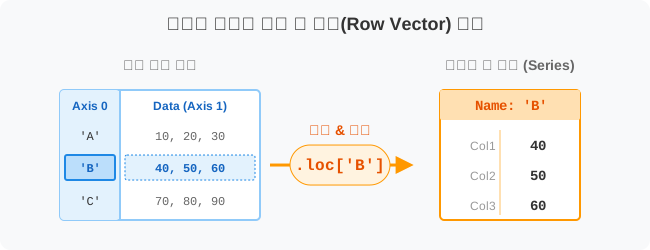
🧮 수학적 의미: 인덱스 레이블 기반 벡터 투영
데이터프레임(Matrix) 공간에서, 인덱스 축(Axis 0)에 부여된 사람이 읽을 수 있는 명시적 레이블(Label, 문자열 등)을 키형태로 사용하여 특정 행 벡터(Row Vector)들의 집합을 추출하는 과정입니다.
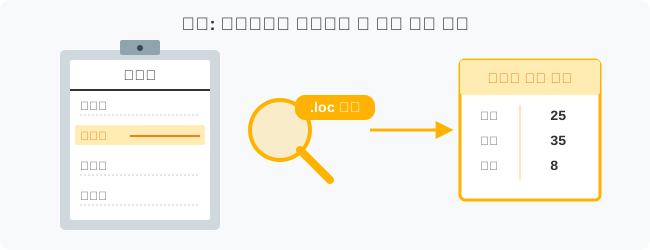
🏷️ 비유로 이해하기: 출석부에서 이름표로 사람 찾기
- 앞서서 컬럼을 뽑을 때는 다짜고짜
df['기말']처럼 썼습니다. 하지만 행(가로줄)을 뽑을 때는 헷갈리지 말라고 판다스가.loc(Location의 약자) 이라는 전용 돋보기를 만들어 두었습니다. - “선생님이 출석부에서 ‘윤일형!’ 하고 이름을 부르면 그 학생의 성적 한 줄이 튀어나오고, ‘강수희부터 유한빈까지!’ 라고 부르면 여러 명의 성적이 표 형태로 튀어나오는 것”과 같습니다.
🪄 [실습 1] 준비물: 성적표 데이터
VS Code나 주피터 노트북을 열고 pandas_01.py 파일을 생성하여 단계별로 실습을 진행합니다.
1단계: 가상의 학급 성적표 생성
import pandas as pd

pf = pd.DataFrame(
    data=[
        [25, 35, 8, 18],
        [18, 27, 10, 20],
        [17, 17, 10, 19],
        [12, 22, 9, 20],
        [22, 34, 8, 16]
    ],
    index=['윤일형', '강수희', '홍소희', '유한빈', '신수빈'],
    columns=['중간', '기말', '과제', '출석']
)

print("--- 📚 원본 성적표 ---")
print(pf)
🪄 [실습 2] 한 명의 데이터만 콕 집어 뽑기 (단일 행)
작성한 코드 아래에 다음 코드를 추가합니다.
1단계: 단일 행 추출 (.loc)
.loc['이름표'] 를 사용합니다. 단일 열을 뽑을 때처럼 표(DataFrame) 모양이 무너지며 시리즈(Series) 형태로 세로로 길게 반환됩니다.
# '윤일형' 학생의 모든 성적 정보를 가져와 줘!
row_single = pf.loc['윤일형']

print("--- '윤일형' 성적표 (Series) ---")
print(row_single)
[실행 결과]
중간    25
기말    35
과제     8
출석    18
Name: 윤일형, dtype: int64
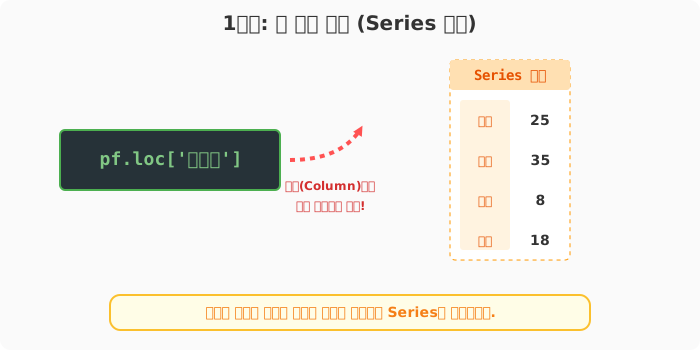
표 모양 유지하기 꿀팁! 대괄호를 두 번 쳐서
pf.loc[['윤일형']]라고 쓰면 데이터가 하나여도 2차원 DataFrame 자료형을 유지한 채 반환됩니다.
🪄 [실습 3] 여러 명의 데이터를 동시에 뽑기 (명단 넘기기)
계속해서 아래 코드를 추가합니다.
1단계: 명단을 이용한 여러 행 동시 추출
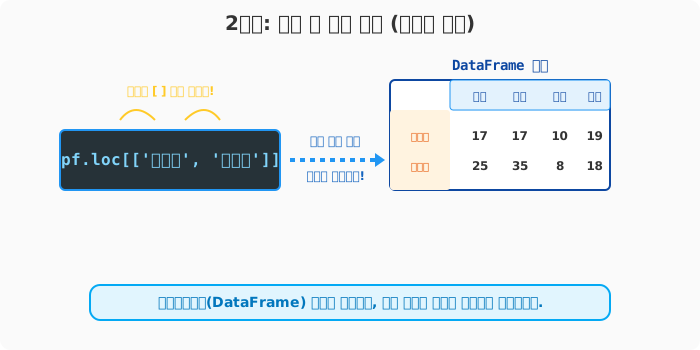
뽑고 싶은 사람들의 이름표를 파이썬 리스트 [ ]로 묶어서 넘겨줍니다.
# '홍소희'와 '윤일형' 학생을 콕 집어서 뽑기 (순서도 마음대로 바꿀 수 있습니다!)
multi_rows = pf.loc[['홍소희', '윤일형']]

print("--- 여러 명 동시 추출 (DataFrame) ---")
print(multi_rows)
[실행 결과]
     중간  기말  과제  출석
홍소희  17  17  10  19
윤일형  25  35   8  18
🪄 [실습 4] “여기부터 여기까지 다 나와!” (슬라이싱)
1단계: 범위 지정 슬라이싱
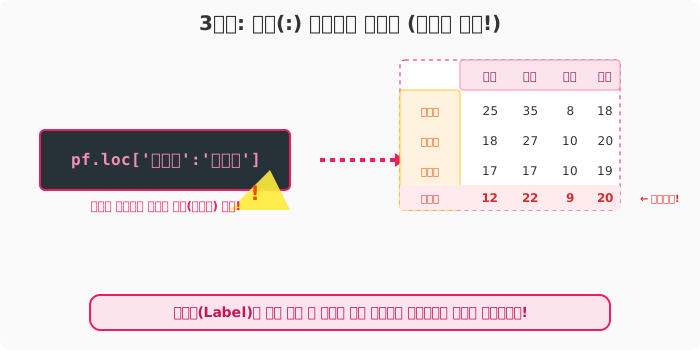
이름표를 기준으로 콜론(:)을 사용해 범위를 지정할 수 있습니다.
🚨 반드시 외워야 할 주의사항: 파이썬 리스트 슬라이싱
[1:4]에서는 마지막 4번째가 제외되지만, 판다스의.loc['A':'C']레이블 슬라이싱에서는 마지막 끝점(‘C’)까지 포함되어 반환됩니다! (위 이미지의 팁을 참고하세요)
# '윤일형' 학생부터 '유한빈' 학생까지 싹 다 뽑아줘!
sliced_rows = pf.loc['윤일형':'유한빈']

print("--- 이름 슬라이싱 결과 (마지막 유한빈 포함!) ---")
print(sliced_rows)
[실행 결과]
     중간  기말  과제  출석
윤일형  25  35   8  18
강수희  18  27  10  20
홍소희  17  17  10  19
유한빈  12  22   9  20
🪄 [실습 5] loc 안에 조건식(Boolean) 넣기
이번에는 pandas_02.py 파일을 생성해 봅니다. 앞서 만든 성적표 데이터(pf) 코드를 상단에 복사한 뒤 다음 실습을 진행합니다.
1단계: 조건식을 이용한 추출
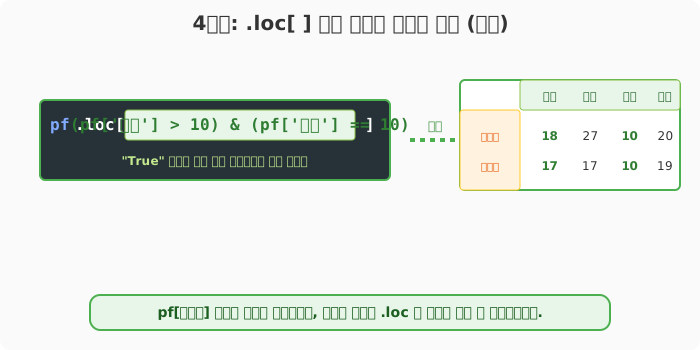
이전 장에서 배운 “조건부 참조” 문법은 사실 이 .loc 돋보기 안에도 똑같이 들어갈 수 있습니다. 판다스 내부 규칙상 .loc[ 조건식 ] 처럼 쓰는 것이 더 실수가 적은 정석적인 문법입니다.
# 1) 중간고사가 20점을 넘는 학생들
print("--- [조건 1] 중간 > 20 ---")
print(pf.loc[pf['중간'] > 20])

# 2) 다중 조건: 중간이 10점 초과이고(AND) 과제 점수가 만점(10점)인 학생!
print("\n--- [조건 2] 중간 > 10 AND 과제 == 10 ---")
print(pf.loc[(pf['중간'] > 10) & (pf['과제'] == 10)])
[실행 결과]
--- [조건 1] 중간 > 20 ---
     중간  기말  과제  출석
윤일형  25  35   8  18
신수빈  22  34   8  16

--- [조건 2] 중간 > 10 AND 과제 == 10 ---
     중간  기말  과제  출석
강수희  18  27  10  20
홍소희  17  17  10  19