6.2.9 열과 전체 자료형 속성(dtypes) 다루기
💾 [실습 파일 다운로드] 본 강의의 전체 실습 코드를 직접 실행해 볼 수 있는 주피터 노트북 파일입니다. 아래 링크를 클릭하여 다운로드 후 VS Code에서 열어보세요.
- 📥 df_dtypes_practice.ipynb 파일 다운로드 (클릭 또는 마우스 우클릭 후 ‘다른 이름으로 링크 저장’)
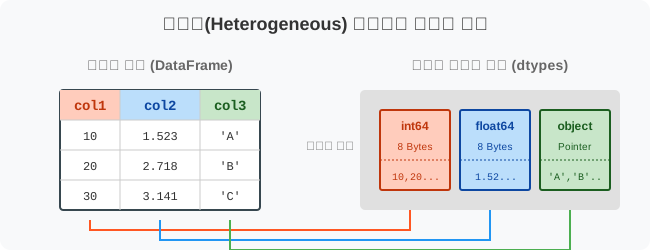
🧮 컴퓨터 과학적 의미: 이기종(Heterogeneous) 데이터의 자료형 명세
데이터프레임의 각 열(Column)은 독립적인 벡터이므로 서로 다른 메모리 크기와 형태를 가지는 자료형(Data Type)을 수용할 수 있습니다. dtypes 속성은 각 컬럼 벡터가 C/C++ 레벨에서 어떤 바이트 크기(예: int64, float32, object)로 할당되어 있는지 보여주는 명세서(Specification)와 같습니다.
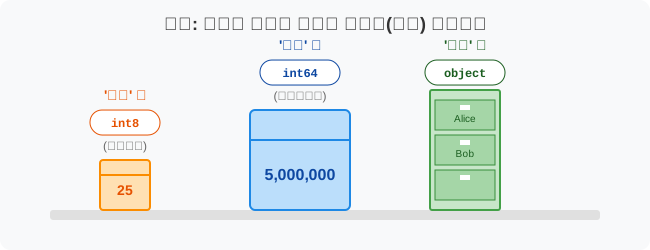
🏷️ 비유로 이해하기: 부서별 창고의 보관함 규격 확인하기
- ‘나이’ 열은 작은 숫자만 들어가므로 소형 보관함(
int8) 만 있어도 충분합니다. - ‘소득’ 열은 엄청나게 큰 숫자가 들어가므로 초대형 보관함(
int64) 이 필요합니다. - ‘이름’ 열은 글자가 들어가므로 숫자가 아닌 텍스트 전용 보관함(
object) 에 담아야 합니다. dtypes명령은 이 보관함들이 부서별로 어떤 사이즈로 짜여 있는지 한눈에 보여주는 도면입니다.
🪄 [실습 1] 현재 데이터프레임의 자료형 확인하기 (dtypes)
VS Code나 주피터 노트북을 열고 pandas_01.py 파일을 생성하여 단계별로 실습을 진행합니다.
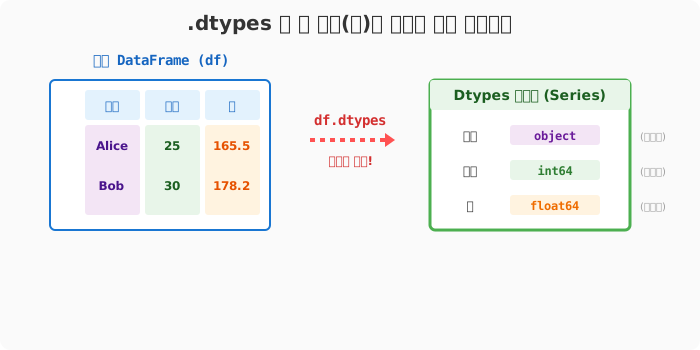
1단계: 원본 데이터프레임의 자료형(dtypes) 확인
기본적으로 판다스는 우리가 넣은 데이터를 보고 “이 정도면 충분하겠지” 하고 자동으로 넉넉하게 자료형을 잡아줍니다. 정수형은 int64(64비트 정수), 실수형은 float64(64비트 실수), 문자는 object가 기본입니다.
import pandas as pd
import numpy as np

# 임의의 데이터 딕셔너리
data_dict = {
    '이름': ['Alice', 'Bob'],
    '나이': [25, 30],
    '키': [165.5, 178.2]
}

df = pd.DataFrame(data=data_dict)

print("--- 원본 데이터프레임 ---")
print(df)

# 각 열의 보관함 규격 확인하기!
print("\n--- 열별 자료형(dtypes) 확인 ---")
print(df.dtypes)
[실행 결과]
--- 원본 데이터프레임 ---
      이름  나이      키
0  Alice  25  165.5
1    Bob  30  178.2

--- 열별 자료형(dtypes) 확인 ---
이름     object   <-- 문자열은 object로 처리됨
나이      int64   <-- 정수는 자동으로 64비트 공간 할당
키     float64   <-- 소수점은 자동으로 64비트 공간 할당
dtype: object
🪄 [실습 2] 메모리 다이어트! 생성할 때 자료형 강제하기 (dtype)
이번에는 pandas_02.py 파일을 생성해 봅니다.
1단계: 초소형 자료형(int8)을 적용한 데이터프레임 생성
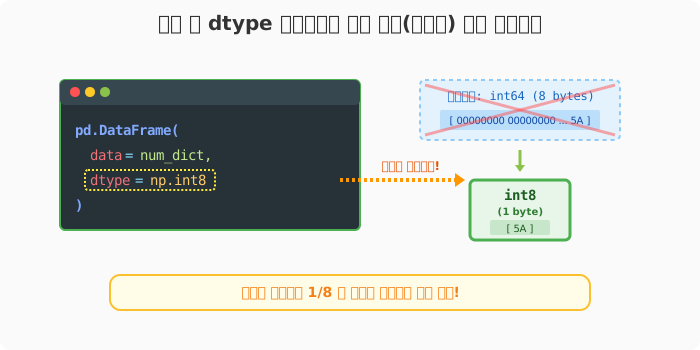
엄청나게 큰 빅데이터를 다룰 때 모든 숫자를 int64로 잡으면 메모리(RAM)가 펑 터질 수 있습니다. “나이는 100을 넘기 힘드니 아주 작은 상자(int8)에 담아!” 라고 미리 강제할 수 있습니다.
# 숫자 데이터만 있는 딕셔너리
num_dict = {'수학': [90, 80], '영어': [100, 95]}

# 데이터프레임을 만들 때, 모든 상자를 '8비트 정수(int8)'로 강제 통일!
df_tiny = pd.DataFrame(data=num_dict, dtype=np.int8)

print("--- 초소형 상자(int8)가 적용된 dtypes ---")
print(df_tiny.dtypes)
[실행 결과]
--- 초소형 상자(int8)가 적용된 dtypes ---
수학    int8
영어    int8
dtype: object
💡 RAM 절약 효과:
int64는 숫자 하나당 8바이트를 차지하지만,int8은 단 1바이트만 차지합니다. 메모리 사용량을 1/8로 줄인 셈입니다!
🪄 [실습 3] 이미 만들어진 표의 자료형 바꾸기 (astype)
앞서 만든 pandas_01.py 코드로 돌아가, 그 아래에 다음 코드를 추가합니다.
1단계: 변환 후 자료형 확인
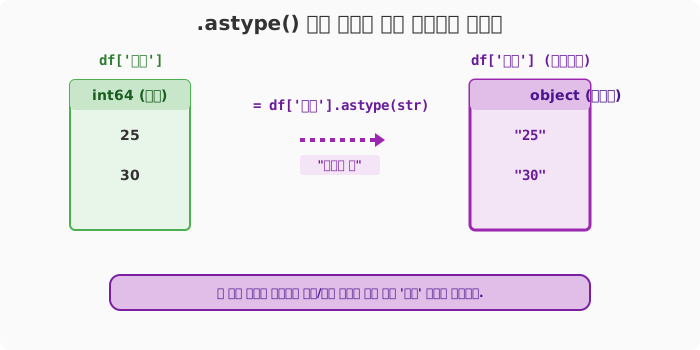
일단 생성된 이후에 “앗, 이 열은 숫자가 아니라 문자로 바꿔서 저장해야겠어”라고 생각이 든다면 astype() 함수를 사용해 트랜스포머처럼 형태를 변환시킵니다.
# '나이' 열을 정수(int64)에서 문자열(str)로 변환해 덮어씌웁니다.
df['나이'] = df['나이'].astype(str)

print("--- 변환 후 자료형 확인 ---")
print(df.dtypes)
[실행 결과]
--- 변환 후 자료형 확인 ---
이름     object
나이     object   <-- int64에서 object(문자)로 성공적으로 변환됨!
키     float64
dtype: object
주의점: 숫자가 포함된 문자열 열을 다시 숫자로 바꾸려면
pd.to_numeric(df['열이름'])을 사용하는 것이 에러를 방지하는 가장 안전한 실무 패턴입니다.