6.2.3 DataFrame 클래스 생성자 분석
💾 [실습 파일 다운로드] 본 강의의 전체 실습 코드를 직접 실행해 볼 수 있는 주피터 노트북 파일입니다. 아래 링크를 클릭하여 다운로드 후 VS Code에서 열어보세요.
- 📥 dataframe_constructor_practice.ipynb 파일 다운로드 (클릭 또는 마우스 우클릭 후 ‘다른 이름으로 링크 저장’)
🧮 수학적 의미: 이기종 행렬(Heterogeneous Matrix) 공간 선언
수학에서 특정 차원과 형태를 가진 행렬을 정의($A_{m \times n}$)하듯, 판다스에서 DataFrame 클래스 생성자는 $m$개의 행(Index)과 $n$개의 열(Columns)을 가지는 데이터를 메모리 공간에 어떻게 적재할지 규칙을 선언하는 초기화(Initialization) 함수입니다.

🏷️ 비유로 이해하기: 건물 뼈대(Framework)를 세우는 주문서
data: 건물을 채울 벽돌과 가구들입니다. (리스트, 딕셔너리, 넘파이 배열 등)index: 각 층의 이름표입니다. (1층, 2층, 3층… 또는 2020년, 2021년…)columns: 각 층에 들어갈 방의 용도입니다. (거실, 안방, 주방… 또는 이름, 나이, 직업…)- 즉, “이 재료(
data)를 가져다가, 행 이름표(index)와 열 이름표(columns)를 붙여서 엑셀 표를 하나 만들어줘!”라는 주문서입니다.
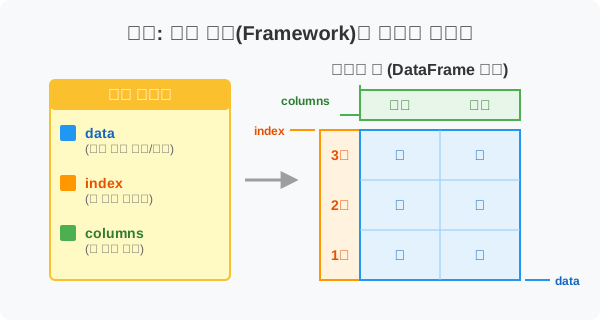
[1단계] DataFrame 생성자의 기본 구조
판다스에서 제공하는 원본 데이터프레임 구조체의 생성자는 아주 유연하게 설계되어 있습니다.
class pandas.DataFrame(data=None, index=None, columns=None, dtype=None, copy=None)
🛠 주요 파라미터(설정값) 해설
data(가장 중요): 데이터프레임을 채울 원본 데이터입니다. 리스트의 리스트(2차원), 딕셔너리, Numpy 배열(ndarray), 또는 다른 Series 객체를 넣을 수 있습니다.index(행 레이블): 세로줄(행)의 이름표입니다. 빈칸으로 두면 기본적으로[0, 1, 2...]번호가 자동으로 매겨집니다.columns(열 레이블): 가로줄(열)의 이름표입니다. 빈칸으로 두면 역시[0, 1, 2...]번호가 매겨집니다.dtype(자료형 강제):float32,int64처럼 데이터의 형식을 강제로 지정할 때 씁니다. 생략하면 판다스가 알아서 제일 적당한 타입으로 추론(Inference)해 줍니다.copy(복사본 여부): 원본 데이터를 완전히 분리해서 새로운 복사본을 만들지(True), 아니면 원본의 메모리를 그대로 빌려 쓸지(False) 결정합니다.
🪄 [실습 1] 파라미터 조작해보기 (코드 실습)
VS Code나 주피터 노트북을 열고 pandas_01.py 파일을 생성하여 단계별로 실습을 진행합니다. 아무 옵션도 주지 않았을 때와, 우리가 직접 index와 columns를 지정했을 때의 차이를 비교해 봅니다.
1단계: 원시 데이터 및 기본 옵션 생성
아무 옵션 없이 기본값으로 데이터프레임을 생성해 봅니다.
import pandas as pd
import numpy as np

# 1. 원시 재료 (3행 2열의 Numpy 배열)
raw_materials = np.array([[10, 20], [30, 40], [50, 60]])

# ----------------------------------------
# 케이스 A: 알아서 만들어줘! (기본값)
# ----------------------------------------
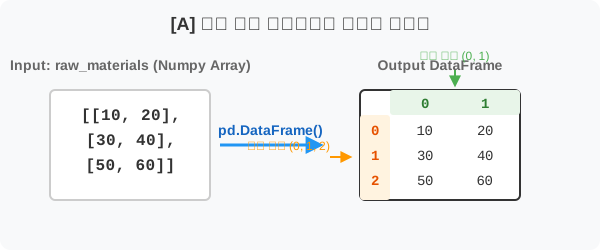
df_default = pd.DataFrame(data=raw_materials)

print("--- [A] 알아서 만들어진 표 (기본값) ---")
print(df_default)
[실행 결과]
--- [A] 알아서 만들어진 표 (기본값) ---
    0   1    <-- 열 이름표를 생략했더니 0, 1로 생김
0  10  20
1  30  40
2  50  60
^-- 행 이름표를 생략했더니 0, 1, 2로 생김
2단계: 상세 옵션(index, columns, dtype) 지정하기
이번에는 직접 상세 주문서를 작성하여 표를 다듬어 봅니다. 앞선 코드 아래에 다음 코드를 추가하세요.
# ----------------------------------------
# 케이스 B: 주문서에 상세 옵션 적기
# ----------------------------------------
df_custom = pd.DataFrame(
    data=raw_materials,
    index=['1일차', '2일차', '3일차'],  # 세로줄 이름 지정
    columns=['오전매출', '오후매출'],     # 가로줄 이름 지정
    dtype=float                         # 소수점으로 만들어줘!
)

print("\n--- [B] 상세 주문서가 적용된 표 ---")
print(df_custom)
[실행 결과]
--- [B] 상세 주문서가 적용된 표 ---
       오전매출  오후매출
1일차    10.0    20.0   <-- dtype=float 덕분에 .0 이 붙음
2일차    30.0    40.0
3일차    50.0    60.0
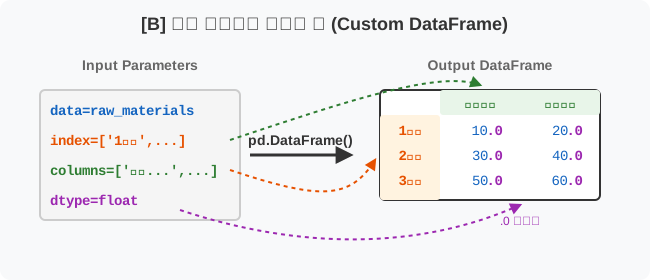
요약: DataFrame 생성자에게 엑셀 시트의 헤더(Columns)와 좌측 주소(Index)를 직접 알려주면 데이터가 훨씬 읽기 편한 구조로 재탄생합니다. 다음 장부터는 이 생성자를 활용하는 다양한 실전 기법들을 다룹니다.
서브목차