6.4.1 새로운 데이터와 마주했을 때: 기초 정보스캔하기
💾 [실습 파일 다운로드] 본 강의의 전체 실습 코드를 직접 실행해 볼 수 있는 주피터 노트북 파일입니다. 아래 링크를 클릭하여 다운로드 후 VS Code에서 열어보세요.
- 📥 df_info_modify_practice.ipynb 파일 다운로드 (클릭 또는 마우스 우클릭 후 ‘다른 이름으로 링크 저장’)
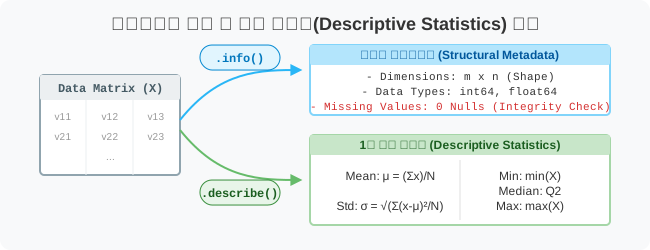
🧮 전산학적/수학적 의미: 메타데이터 추출 및 기술 통계량 연산
대규모 행렬(데이터프레임)을 메모리에 적재한 직후 분석의 방향을 설정하기 위해 필수적으로 수행하는 단계입니다. 데이터의 구조적 메타데이터(차원수, 데이터 타입, 결측치 여부)를 파악하고, 각 열(Vector)에 대한 1차 기술 통계(Descriptive Statistics - 평균, 분산, 사분위수 등)를 빠르게 연산하여 데이터의 분포와 품질을 1차적으로 검증합니다.
🏷️ 비유로 이해하기: 환자의 기초 건강검진 리포트
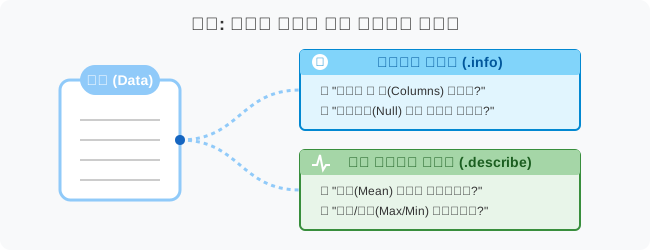
- 의사가 새로운 환자(CSV 데이터)를 만나면 무작정 메스를 대지 않습니다.
- 가장 먼저 키와 몸무게 모양새(
shape)를 재고, 엑스레이를 찍어 뼈대와 결손 여부를 확인(info())합니다. - 마지막으로 혈압, 혈당 등의 최고/최저 수치 등 평균 생체 데이터(
describe())를 뽑아보고 나서야 본격적인 진단(데이터 분석)을 시작합니다!
🪄 [실습 1] 외부 서울시 교통사고 데이터 불러오기
VS Code나 주피터 노트북을 열고 pandas_01.py 파일을 생성하여 단계별로 실습을 진행합니다.
1단계: CSV 파일 읽기 및 데이터 확인
실전 분석을 위해 서울시 월별 교통사고 현황이 담긴 외부 CSV 파일을 불러옵니다. index_col=0 옵션을 주어 0번째 열(A열, ‘연월’)을 좌측 시간 인덱스로 곧바로 사용하도록 지시합니다. (파일 입출력의 자세한 원리는 이어지는 6.5장에서 다룹니다.)
import pandas as pd

# CSV 파일 읽기 (인코딩을 한국어 설정인 euc-kr로 맞춤)
df = pd.read_csv('data/2016-01-2016-12_Seoul_Accident.csv', encoding='euc-kr', index_col=0)

# 처음 5줄만 가볍게 살펴보기 (head)
print("--- 🔬 처음 5줄 미리보기 ---")
print(df.head())
[출력 결과]
--- 🔬 처음 5줄 미리보기 ---
         사고(건)  사망(명)  부상(명)
연월
2016년1월      192      5    387
2016년2월      174      6    328
2016년3월      217      7    435
2016년4월      216      7    419
2016년5월      239     13    522
🪄 [실습 2] 가장 중요한 엑스레이 촬영: .info()
작성한 코드 아래에 다음 코드를 추가합니다.
1단계: 데이터 구조 엑스레이 촬영
데이터를 불러온 즉시 가장 먼저 실행해야 하는 핵심 메서드입니다. 데이터 프레임의 크기, 컬럼명, 변수 타입, 그리고 결측치(빈 공간)의 유무를 단번에 알려줍니다.
print("--- 🩺 데이터 구조 엑스레이 촬영 ---")
df.info()
[출력 결과]
<class 'pandas.core.frame.DataFrame'>
Index: 12 entries, 2016년1월 to 2016년12월
Data columns (total 3 columns):
 #   Column  Non-Null Count  Dtype
---  ------  --------------  -----
 0   사고(건)   12 non-null     int64
 1   사망(명)   12 non-null     int64
 2   부상(명)   12 non-null     int64
dtypes: int64(3)
memory usage: 384.0+ bytes
👨⚕️ 의사(데이터 분석가)의 진단 소견:
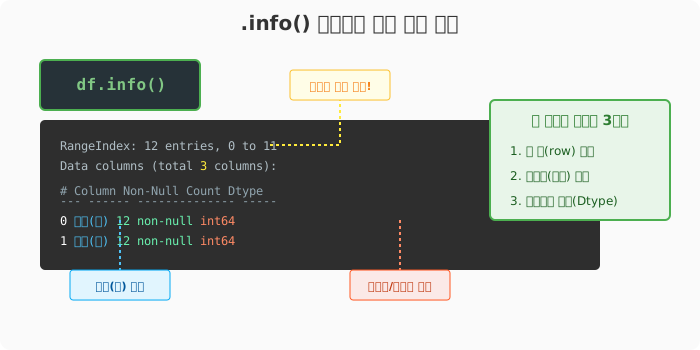
- 데이터는 총 12건(12 entries)으로 1년 치 월별 데이터입니다.
- 열은 3개(‘사고(건)’, ‘사망’, ‘부상’)입니다.
- 세 컬럼 모두 결측치 없이 12개가 꽉 차 있습니다. (
12 non-null)- 숫자들은 모두 정수형(
int64)이므로 덧셈/뺄셈 통계 분석이 곧바로 가능합니다. (만약object로 찍히면 숫자가 아닌 문자열이라는 뜻이므로 변환이 필요합니다!)
(참고) 각 열의 자료형만 따로 보고 싶다면 df.dtypes 속성을 참조하면 됩니다.
🪄 [실습 3] 데이터의 대략적인 크기와 수치 요약: .describe()
계속해서 아래 코드를 추가합니다.
1단계: 기초 통계량 요약 리포트 확인
데이터가 전부 숫자(정수나 실수)인 것을 확인했다면, .describe()를 호출해 기초 통계량을 뽑습니다. 데이터의 분포를 대략적으로 짐작할 수 있습니다.
print("--- 📊 기초 통계량 요약 리포트 ---")
summary = df.describe()
print(summary)
[출력 결과]
--- 📊 기초 통계량 요약 리포트 ---
            사고(건)      사망(명)       부상(명)
count   12.000000  12.000000   12.000000
mean   198.833333   8.000000  407.833333
std     22.610671   2.954196   61.545827
min    168.000000   4.000000  328.000000
25%    182.000000   5.750000  363.500000
50%    196.000000   7.000000  402.500000
75%    216.250000  10.500000  441.250000
max    239.000000  13.000000  522.000000
👨⚕️ 수치 해석 소견:
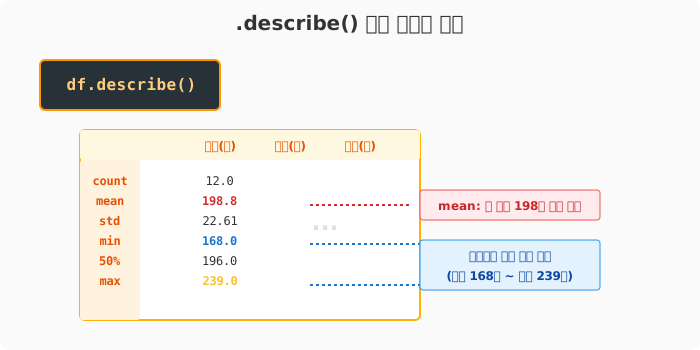
mean(평균): 한 달 평균 198건의 사고가 나고, 8명이 안타깝게 사망합니다.min/max: 사고가 제일 적었던 달은 168건, 가장 많았던 달은 239건입니다.
🪄 [실습 4] 꿀팁: 행과 열 거꾸로 돌려보기 (Transpose)
새로운 실습을 위해 pandas_02.py 파일을 생성합니다. 앞서 작성한 데이터 불러오기 코드를 파일 상단에 복사한 뒤 실습을 진행합니다.
1단계: 행과 열 피벗 스윙
칼럼이 너무 많을 경우 .describe() 등 통계표를 출력하면 옆이 다 잘려서 나오거나 보기가 어렵습니다. 이때는 속성 .T (Transpose)를 호출하여 행과 열을 뒤집어서(전치) 조회하면 구조가 훨씬 한눈에 들어옵니다.
print("--- 🔄 피벗 스윙! 행과 열 뒤집기 ---")
# describe() 의 결과를 뒤집어서 보기 쉽게 바꿉니다.
print(df.describe().T)
[출력 결과]
--- 🔄 피벗 스윙! 행과 열 뒤집기 ---
         count        mean        std    min     25%    50%     75%    max
사고(건)   12.0  198.833333  22.610671  168.0  182.00  196.0  216.25  239.0
사망(명)   12.0    8.000000   2.954196    4.0    5.75    7.0   10.50   13.0
부상(명)   12.0  407.833333  61.545827  328.0  363.50  402.5  441.25  522.0
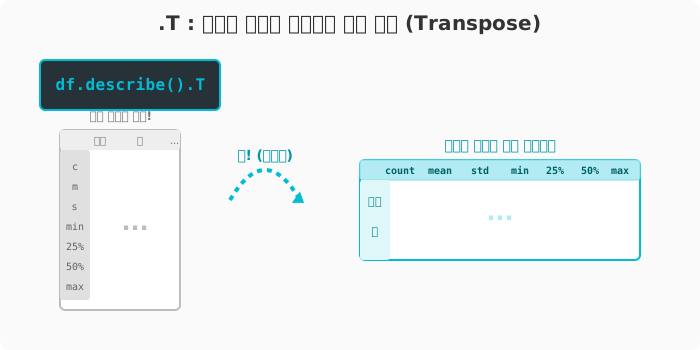
모니터는 세로보다 가로로 넓기 때문에 열의 수가 많을 때는
.T를 무조건 붙이는 것이 가독성에 좋습니다!