실전 데이터 분석 19: 데이터 2차원 재배치(pivot)와 히트맵(Heatmap)
📌 강의 개요 (30분 완성)
 우리가 흔히 쓰는 ChatGPT 같은 인공지능은 사람의 언어를 얼마나 잘 이해할까요? 이를 평가하기 위해 고안된 종합 국어 수능 시험이 바로 GLUE (General Language Understanding Evaluation) 벤치마크입니다. 2018년과 2019년에 쏟아져 나온 다양한 인공지능 모델들의 성적표를 분석해 봅니다.
학습 목표:
- 데이터 피벗(
pivot): 아래로 길게 늘어선(Long-form) 데이터 프레임을, 내가 원하는 행과 열을 지정하여 엑셀 스타일의 2차원 격자(Wide-form)로 완벽하게 재배치하는 기술을 배웁니다. - 히트맵 시각화(
heatmap): 숫자로 가득 찬 2차원 표를 색상의 진하기로 표현하여, 수십 개의 데이터를 1초 만에 스캔할 수 있는 강력한 직관성을 확보합니다. - 트랜스포머(Transformer)의 위력: 자연어 처리(NLP) 분야를 지배하던 과거의 LSTM 기술이, 최신 Transformer 기술로 넘어가며 얼마나 압도적인 성능 향상을 이뤄냈는지 증명합니다.
🧐 실무 도메인 지식 가이드 (Domain Knowledge Guide)
💰 금융 및 핀테크 (Finance & FinTech) 금융 데이터 분석은 자산의 리스크 관리(Credit Risk), 투자 자산 평가, 이상 금융 거래 감지(FDS) 등을 해결하기 위한 통계적 검정 분야입니다.
- 리스크와 대출 부도(Default): 대출 연체 여부나 투자 손실 위험은 금융 자산 건전성을 지키기 위해 고도화된 스코어링 모형으로 분석됩니다.
- 소득 대비 부채 비율(DTI): 개인이 갚을 수 있는 능력 한도를 객관적으로 판단하는 지표로 금융 신용 여신 관리의 핵심 척도입니다.
- 자산 변동성(Volatility): 주가나 크립토 시세의 표준편차는 위험 자산의 위험도를 계산(VaR)하고 투자 포트폴리오를 다변화하는 기준이 됩니다.
Step 1: GLUE 벤치마크 데이터 구조 (Overview)
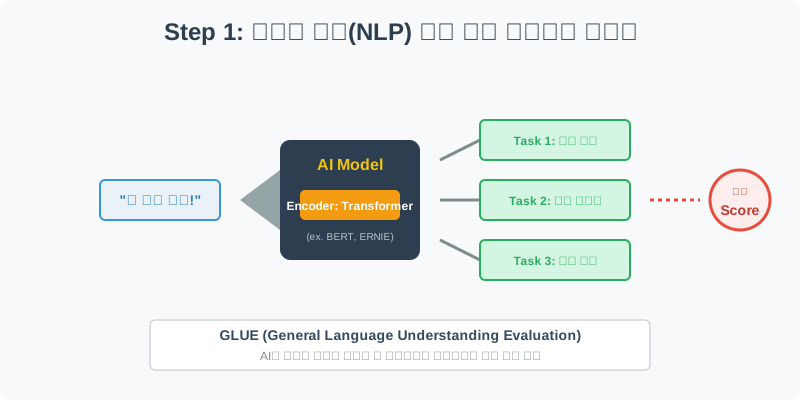
각기 다른 AI 모델들이 다양한 언어 시험(Task)에서 몇 점을 받았는지 데이터를 불러옵니다.
import pandas as pd
import seaborn as sns
import matplotlib.pyplot as plt

# 그래프 설정
import koreanize_matplotlib
plt.rcParams['axes.unicode_minus'] = False

# GLUE 데이터셋 로드
df = sns.load_dataset('glue')

# 데이터 구조 및 첫 5행 확인
print(df.info())
print(df.head())
💻 [실행 결과]
<class 'pandas.DataFrame'>
RangeIndex: 64 entries, 0 to 63
Data columns (total 5 columns):
 #   Column   Non-Null Count  Dtype
---  ------   --------------  -----
 0   Model    64 non-null     str
 1   Year     64 non-null     int64
 2   Encoder  64 non-null     str
 3   Task     64 non-null     str
 4   Score    64 non-null     float64
dtypes: float64(1), int64(1), str(3)
memory usage: 3.8 KB
None
         Model  Year      Encoder  Task  Score
0        ERNIE  2019  Transformer  CoLA   75.5
1           T5  2019  Transformer  CoLA   71.6
2      RoBERTa  2019  Transformer  CoLA   67.8
3         BERT  2018  Transformer  CoLA   60.5
4  BiLSTM+ELMo  2018         LSTM  CoLA   32.1
💡 코드 딥다이브 (Code Deep Dive)
주요 컬럼(Columns) 해석:
Model: 평가를 받은 인공지능 모델의 이름 (BERT, ERNIE, RoBERTa, BiLSTM 등)Year: 해당 모델이 발표된 연도 (2018년, 2019년)Encoder: 모델의 핵심 뼈대 기술 (LSTM방식 vsTransformer방식)Task: 시험 과목 (예: 감정 분석(SST-2), 문장 유사도(QQP), 논리 추론(MNLI) 등 총 8개 과목)Score: 해당 과목에서 모델이 획득한 성적 (0~100점)
Step 2: 피벗(pivot)을 활용한 데이터 2차원 재배치 (Preprocess)
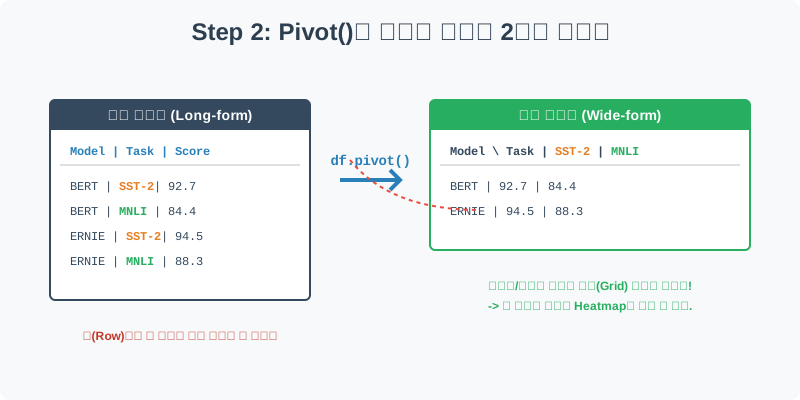
현재 데이터는 Model과 Task가 아래로 길게 나열된 Long-form 구조입니다. 만약 “BERT 모델이 MNLI 과목에서 몇 점을 받았지?”라고 물으면 한참을 찾아야 합니다. 이를 엑셀처럼 행은 ‘모델’, 열은 ‘시험 과목’으로 이루어진 깔끔한 표로 바꿔보겠습니다.
# df.pivot(index='행 기준', columns='열 기준', values='채울 값')
# 행(index)에는 모델 이름을, 열(columns)에는 시험 과목을 배치하고, 그 교차점에 점수(Score)를 넣습니다.
pivot_df = df.pivot(index='Model', columns='Task', values='Score')

# 보기 좋게 모델명 알파벳 순서(또는 인덱스)로 정렬되어 출력됩니다.
print(pivot_df)
💻 [실행 결과]
Task         CoLA  MNLI  MRPC  QNLI   QQP   RTE  SST-2  STS-B
Model
BERT         60.5  86.7  89.3  92.7  72.1  70.1   94.9   87.6
BiLSTM       11.6  65.6  81.8  74.6  62.5  57.4   82.8   70.3
BiLSTM+Attn  18.6  67.6  83.9  74.3  60.1  58.4   83.0   72.8
BiLSTM+CoVe  18.5  65.4  78.7  70.8  60.6  52.7   81.9   64.4
BiLSTM+ELMo  32.1  67.2  84.7  75.5  61.1  57.4   89.3   70.3
ERNIE        75.5  92.3  93.9  97.3  75.2  92.6   97.8   93.0
RoBERTa      67.8  90.8  92.3  95.4  74.3  88.2   96.7   92.2
T5           71.6  92.2  92.8  96.9  75.1  92.8   97.5   93.1
💡 분석가의 통찰 (Analyst’s Insight)
- 이처럼 데이터를 2차원 격자(Grid)로 재조립하는 과정을 피벗(Pivot)이라고 합니다.
- 피벗 테이블을 만들고 나면, 빈칸(
NaN)이 생길 수도 있습니다. (어떤 모델이 특정 과목 시험을 안 본 경우). 다행히 이 데이터셋은 모든 모델이 모든 시험을 치렀기 때문에 꽉 찬 숫자 배열이 완성되었습니다. - 이 2차원 매트릭스 형태(Wide-form)가 완벽하게 준비되어야만, 비로소 Heatmap을 그릴 수 있습니다.
Step 3: 히트맵(Heatmap)으로 AI 성적표 스캔하기 (Multivariate EDA 1)
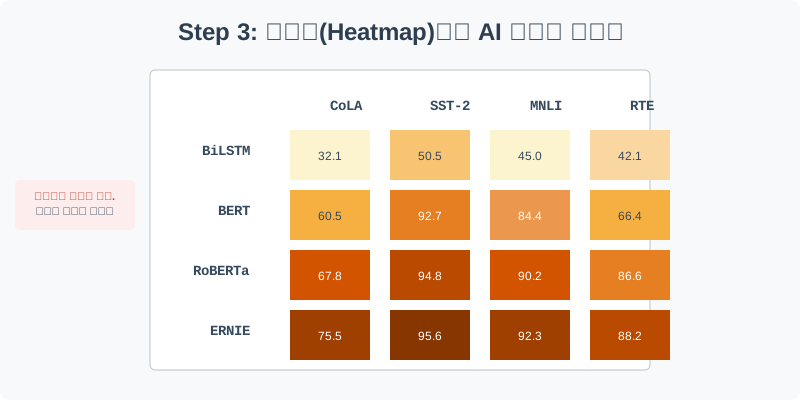
숫자만 빽빽하게 적힌 표는 뇌가 피곤해집니다. 이 숫자들을 ‘색상의 진하기’로 바꾸어 한눈에 성적을 파악해 봅시다.
plt.figure(figsize=(10, 6))

# 히트맵 그리기
# annot=True : 칸 안에 실제 점수 숫자를 적어줌
# cmap='Oranges' : 점수가 높을수록 진한 오렌지색으로 칠함
# fmt='.1f' : 숫자를 소수점 첫째 자리까지만 표시
sns.heatmap(data=pivot_df, annot=True, cmap='Oranges', fmt='.1f', linewidths=0.5)

plt.title('AI 언어 모델별 GLUE 벤치마크 성적표 (Heatmap)', fontsize=16)
plt.xlabel('시험 과목 (Task)')
plt.ylabel('인공지능 모델 (Model)')

plt.show()
💻 [실행 결과]
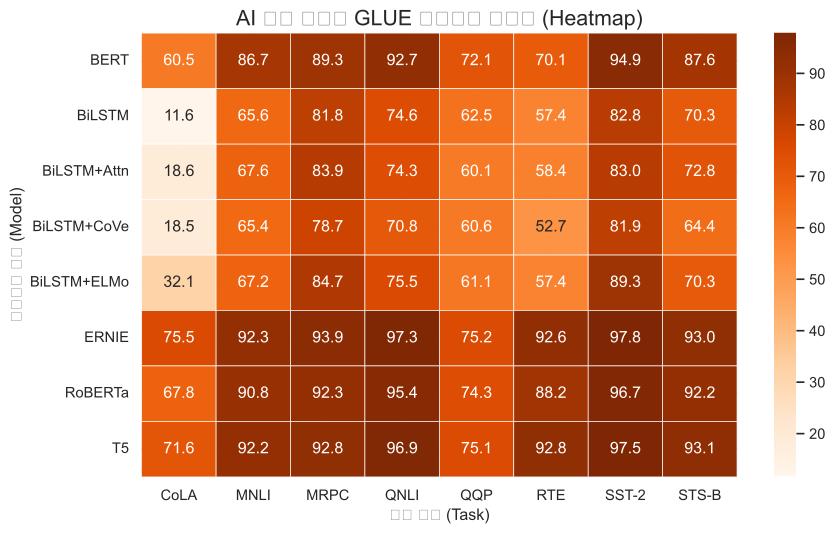
💡 시각화 차트 읽는 법
- 단 1초 만에 전체 판세를 읽을 수 있습니다. 히트맵이 가진 가장 강력한 무기입니다.
- 가장 위쪽의
BiLSTM+ELMo행을 보세요. 전체적으로 색이 매우 옅습니다. (대부분 30~50점대) - 반면, 아래쪽의
ERNIE나RoBERTa행을 보면 짙은 오렌지색으로 도배되어 있습니다. (대부분 80~90점대) - 특정 과목(
CoLA)은 모든 모델이 유독 색이 옅습니다. AI에게 국어 문법을 따지는 CoLA 과목이 가장 가혹한 난이도의 시험이었음을 의미합니다.
Step 4: 트랜스포머(Transformer) 아키텍처의 혁명 (Multivariate EDA 2)
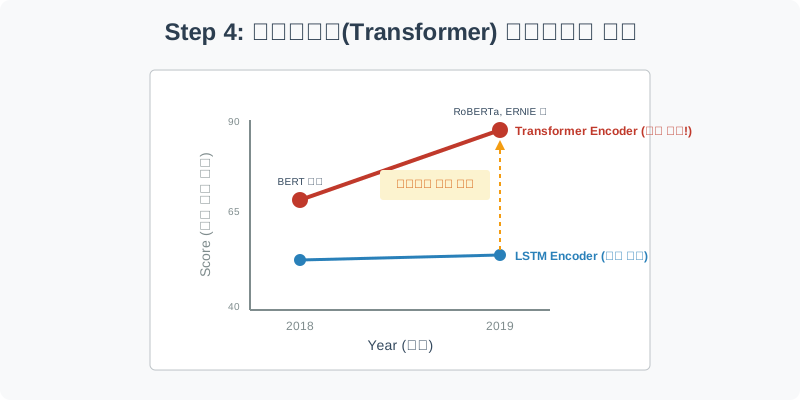
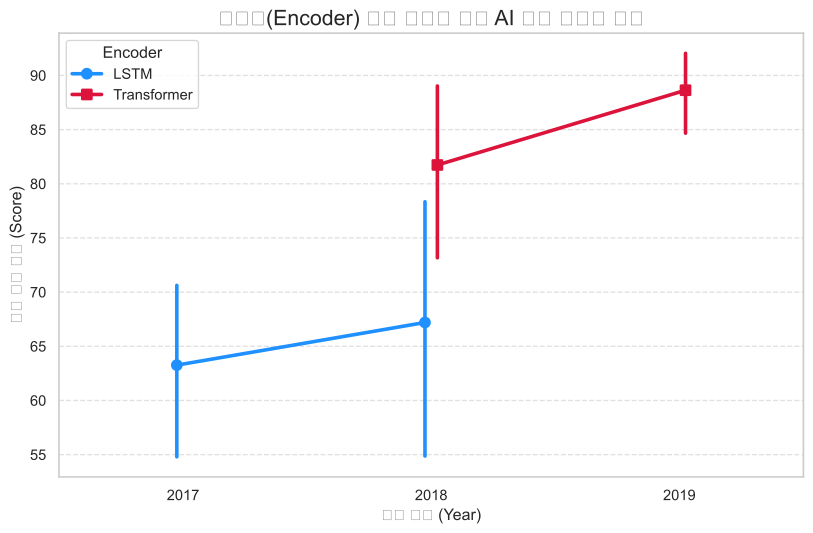
대체 왜 어떤 모델은 점수가 바닥을 기고, 어떤 모델은 만점에 가까운 점수를 받았을까요? 바로 그들의 두뇌 구조(Encoder) 차이 때문입니다.
plt.figure(figsize=(10, 6))

# 연도(Year)에 따른 점수(Score) 변화를 선 그래프로 그립니다.
# 이때 선의 색상(hue)을 핵심 기술(Encoder)로 나눕니다.
sns.pointplot(data=df, x='Year', y='Score', hue='Encoder',
              palette={'LSTM': 'dodgerblue', 'Transformer': 'crimson'},
              markers=['o', 's'], dodge=True)

plt.title('엔코더(Encoder) 기술 진보에 따른 AI 언어 이해력 상승', fontsize=16)
plt.xlabel('발표 연도 (Year)')
plt.ylabel('종합 평균 점수 (Score)')
plt.grid(axis='y', linestyle='--', alpha=0.6)

plt.show()
💻 [실행 결과]
💡 코드 딥다이브 & 인사이트 (매우 중요!)
- 과거 2018년 이전, 인공지능이 언어를 배울 때는 단어를 순서대로 하나씩 외우는
LSTM기술을 썼습니다. 파란색 선을 보면 성적이 처참합니다. - 하지만 2018년 구글이 문서 전체를 한 번에 조망하는
Transformer(그 유명한 BERT의 심장) 기술을 발표하면서 혁명이 일어납니다. 빨간색 선을 보면 2018년 등장하자마자 LSTM을 압도하더니, 2019년에 이를 깎고 개량한 후속 모델들이 쏟아지며 성적이 수직 상승합니다. - 데이터 시각화는 이처럼 단순히 숫자를 예쁘게 그리는 것을 넘어, “특정 산업(AI)의 패러다임이 언제, 어떤 기술에 의해 바뀌었는가?”를 증명하는 강력한 프레젠테이션 도구입니다.
🎯 30분 강의 마무리 및 심화 과제
df.pivot을 활용해 Long-form 데이터를 표(Grid)로 재배치하고, 이를 sns.heatmap에 던져 넣어 수많은 숫자를 직관적인 색상 맵으로 변환하는 과정을 실습했습니다. 이 기술은 주식 포트폴리오의 상관관계, 지역별/연령대별 매출표 등 실무에서 가장 사랑받는 분석 기법 중 하나입니다.
📝 심화 과제 (Advanced Challenge)
- 평균점수 순으로 정렬하기: Step 2의
pivot_df는 단순히 모델 이름 알파벳 순서로 정렬되어 있습니다.pivot_df['mean_score'] = pivot_df.mean(axis=1)코드를 통해 평균 점수 컬럼을 추가하고,.sort_values('mean_score', ascending=False)로 성적순으로 정렬한 뒤 히트맵을 다시 그려보세요. 1등 모델부터 꼴찌 모델까지 그라데이션이 훨씬 아름답게 펼쳐집니다. - 컬러맵(cmap) 바꾸기: 히트맵의
cmap='Oranges'를cmap='YlGnBu'(노랑-초록-파랑) 또는cmap='coolwarm'(파랑-빨강)으로 바꾸어 실행해 보세요. 색상 테마 하나가 차트의 분위기를 얼마나 다르게 만드는지 체감할 수 있습니다.