실전 데이터 분석 05: 항공기 탑승객 시계열 분석과 히트맵
📌 강의 개요 (30분 완성)
 우리가 지금까지 다룬 타이타닉, 붓꽃, 팁 데이터는 ‘특정 시점’의 스냅샷 데이터였습니다. 하지만 주식 시장, 날씨, 매출액과 같이 시간의 흐름(Time Series)에 따라 변하는 데이터는 완전히 다른 분석 접근법이 필요합니다.
이 실습에서는 1949년부터 1960년까지의 월별 항공기 탑승객 수(Flights) 데이터를 분석합니다. 시간에 따른 장기 추세(Trend)와 주기적으로 반복되는 계절성(Seasonality)을 찾아내고, 데이터를 2차원 매트릭스로 변환하여 화려한 온도계 차트(Heatmap)로 시각화하는 고급 기술을 배웁니다.
학습 목표:
- 시계열 데이터의 이해: 시간 축을 가진 데이터의 특성과 그에 맞는 시각화 방법론을 익힙니다.
- 피벗 테이블(
pivot_table)의 마법: 아래로 길게 늘어선 1차원 데이터를 연도와 월이 교차하는 2차원 표(Wide Form)로 재구조화하는 방법을 배웁니다. - 꺾은선 차트(
lineplot): 시계열 분석의 꽃인 선 그래프를 통해 장기적인 우상향 트렌드와 여름 휴가철에 피크를 찍는 계절성을 파악합니다. - 다차원 히트맵(
heatmap): 숫자로 가득 찬 엑셀 표를 색상의 농도만으로 직관적으로 해석할 수 있도록 변환합니다.
🧐 실무 도메인 지식 가이드 (Domain Knowledge Guide)
💰 금융 및 핀테크 (Finance & FinTech) 금융 데이터 분석은 자산의 리스크 관리(Credit Risk), 투자 자산 평가, 이상 금융 거래 감지(FDS) 등을 해결하기 위한 통계적 검정 분야입니다.
- 리스크와 대출 부도(Default): 대출 연체 여부나 투자 손실 위험은 금융 자산 건전성을 지키기 위해 고도화된 스코어링 모형으로 분석됩니다.
- 소득 대비 부채 비율(DTI): 개인이 갚을 수 있는 능력 한도를 객관적으로 판단하는 지표로 금융 신용 여신 관리의 핵심 척도입니다.
- 자산 변동성(Volatility): 주가나 크립토 시세의 표준편차는 위험 자산의 위험도를 계산(VaR)하고 투자 포트폴리오를 다변화하는 기준이 됩니다.
Step 1: 시계열 데이터의 구조 파악 (Overview)
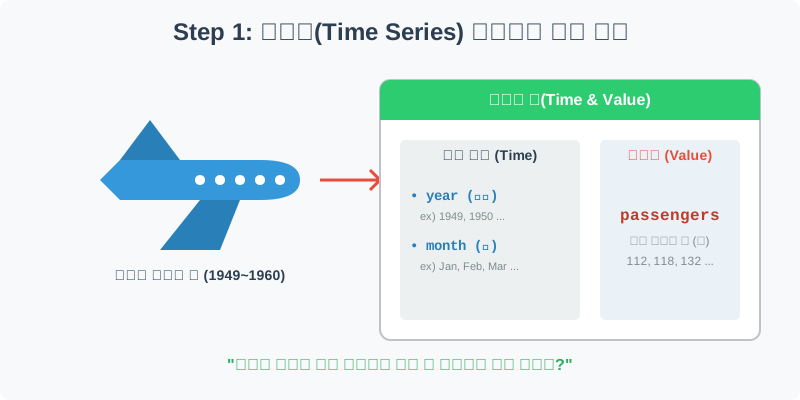
과거 사람들은 얼마나 자주 비행기를 탔을까요? 먼저 Seaborn에 내장된 항공기 탑승객 데이터를 불러와 그 생김새를 확인해 보겠습니다.
import pandas as pd
import seaborn as sns
import matplotlib.pyplot as plt

# 그래프 설정
import koreanize_matplotlib
plt.rcParams['axes.unicode_minus'] = False

# Flights 데이터셋 로드
df = sns.load_dataset('flights')

# 데이터 구조 및 첫 5행 확인
print(df.info())
print(df.head())
💻 [실행 결과]
<class 'pandas.DataFrame'>
RangeIndex: 144 entries, 0 to 143
Data columns (total 3 columns):
 #   Column      Non-Null Count  Dtype
---  ------      --------------  -----
 0   year        144 non-null    int64
 1   month       144 non-null    category
 2   passengers  144 non-null    int64
dtypes: category(1), int64(2)
memory usage: 2.9 KB
None
   year month  passengers
0  1949   Jan         112
1  1949   Feb         118
2  1949   Mar         132
3  1949   Apr         129
4  1949   May         121
💡 코드 딥다이브 (Code Deep Dive)
df.info()를 확인해 보면 총 144개의 데이터가 있으며 결측치는 하나도 없습니다 (144 = 12년 x 12개월).- 데이터는 단 3개의 컬럼으로 이루어진 매우 단순한 구조를 가지고 있습니다. 하지만 이 단순한 3개의 기둥이 시계열 데이터의 핵심입니다.
주요 컬럼(Columns) 해석:
- Target (우리가 관찰할 값):
passengers: 해당 연도/월에 탑승한 승객 수 (명)
- Features (시간 축):
year: 연도 (1949년 ~ 1960년)month: 월 (Jan ~ Dec)
Step 2: 데이터를 입체적으로 만드는 엑셀 마법 (Preprocess)
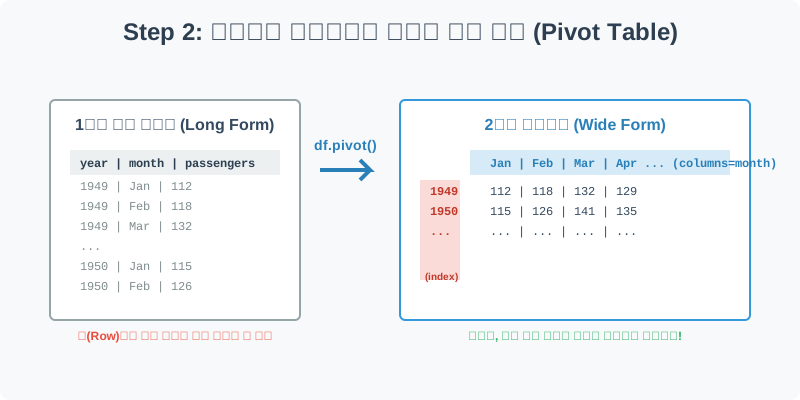
현재 데이터는 year, month, passengers가 한 줄 한 줄 아래로 길게 늘어선 형태(Long Form)입니다. 컴퓨터가 읽기엔 좋지만, 인간이 한눈에 “1955년 7월과 1956년 7월을 비교”하기에는 몹시 불편합니다.
이를 엑셀의 ‘피벗 테이블’ 기능처럼 행(Row)과 열(Column)이 교차하는 2차원 표(Wide Form)로 변환해 봅시다.
# 피벗 테이블 생성: 인덱스(행)는 연도, 컬럼(열)은 월, 값은 탑승객 수
pivot_df = df.pivot(index='year', columns='month', values='passengers')

# 2차원 매트릭스로 멋지게 변환된 데이터 확인
print(pivot_df)
💻 [실행 결과]
month  Jan  Feb  Mar  Apr  May  Jun  Jul  Aug  Sep  Oct  Nov  Dec
year
1949   112  118  132  129  121  135  148  148  136  119  104  118
1950   115  126  141  135  125  149  170  170  158  133  114  140
1951   145  150  178  163  172  178  199  199  184  162  146  166
1952   171  180  193  181  183  218  230  242  209  191  172  194
1953   196  196  236  235  229  243  264  272  237  211  180  201
1954   204  188  235  227  234  264  302  293  259  229  203  229
1955   242  233  267  269  270  315  364  347  312  274  237  278
1956   284  277  317  313  318  374  413  405  355  306  271  306
1957   315  301  356  348  355  422  465  467  404  347  305  336
1958   340  318  362  348  363  435  491  505  404  359  310  337
1959   360  342  406  396  420  472  548  559  463  407  362  405
1960   417  391  419  461  472  535  622  606  508  461  390  432
💡 분석가의 통찰 (Analyst’s Insight)
df.pivot()함수는 파이썬 데이터 전처리의 ‘꽃’이라고 불릴 만큼 강력합니다.- 긴 세로줄 형태의 데이터를 가로세로 바둑판 모양의 매트릭스(Matrix)로 변환해 줌으로써, 연도별 비교와 월별 비교가 직관적으로 가능해집니다.
- 이렇게 만든 2차원 매트릭스는 Step 4에서 화려한 색상을 입힐 히트맵(
heatmap)의 재료로 완벽하게 쓰이게 됩니다.
Step 3: 꺾은선 차트를 통한 추세와 계절성 (Univariate EDA)
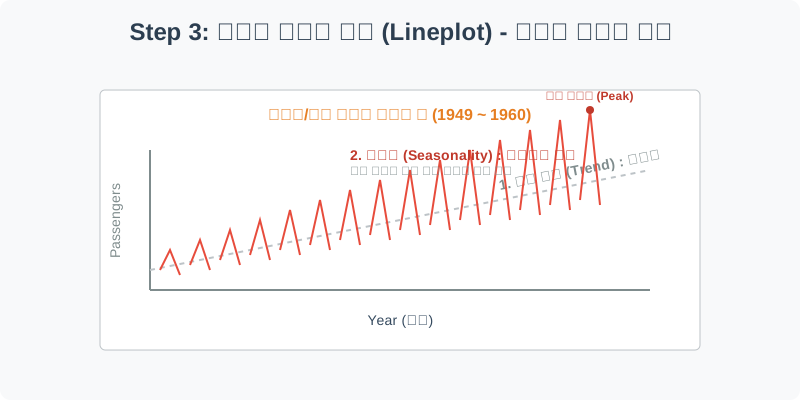
시간에 따른 변화를 관찰할 때는 점이나 막대가 아닌 선(Line)으로 연결하는 것이 가장 직관적입니다. 원본 데이터(df)를 사용하여 연도별 탑승객 수 변화를 그려보겠습니다.
plt.figure(figsize=(12, 6))

# X축은 시간(year), Y축은 값(passengers)을 주고 꺾은선(Lineplot)으로 연결
# hue='month' 옵션을 주지 않으면 연도별 '평균'과 신뢰구간을 자동으로 그려줍니다.
sns.lineplot(data=df, x='year', y='passengers', color='indigo', linewidth=2.5, marker='o')

plt.title('연도별 항공기 탑승객 수 추이 (1949-1960)')
plt.xlabel('연도 (Year)')
plt.ylabel('월 평균 탑승객 수 (명)')
plt.grid(True, linestyle='--', alpha=0.5)

plt.show()
💻 [실행 결과]
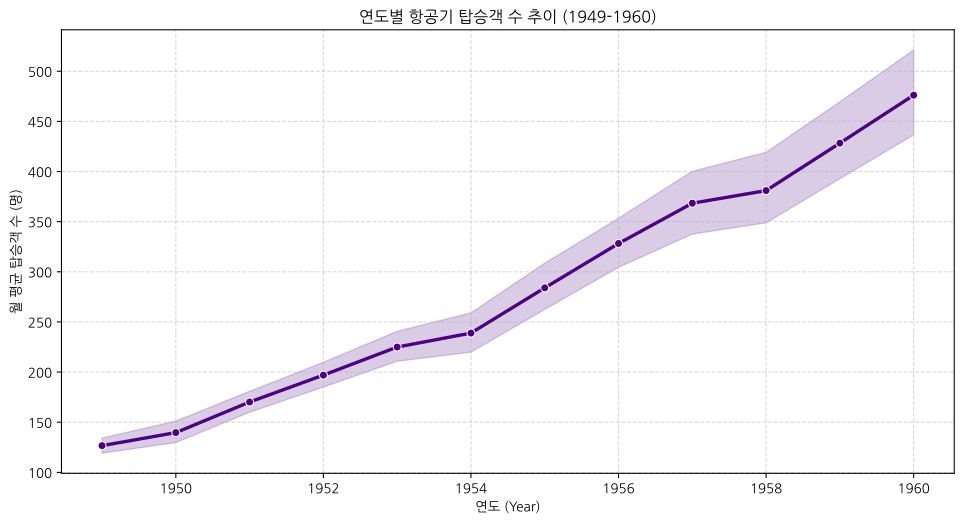
💡 시각화 차트 읽는 법
- 장기 추세 (Long-term Trend): 그래프가 왼쪽 아래에서 오른쪽 위로 뚜렷하게 우상향하고 있습니다. 이는 1950년대에 항공 산업이 폭발적으로 성장하며 비행기를 타는 사람이 매년 꾸준히 증가했음을 명백히 보여줍니다.
- 계절성 (Seasonality)의 암시: 이 선 그래프는 ‘연도별 평균’을 보여주지만, 자세히 분석하면 매년 비슷한 월(특히 여름)에 값이 치솟는 패턴을 발견할 수 있습니다. 이를 더 확실하게 눈으로 확인하기 위해 우리는 Step 4의 히트맵을 사용합니다.
Step 4: 다차원 온도계 차트로 패턴 읽기 (Multivariate EDA)
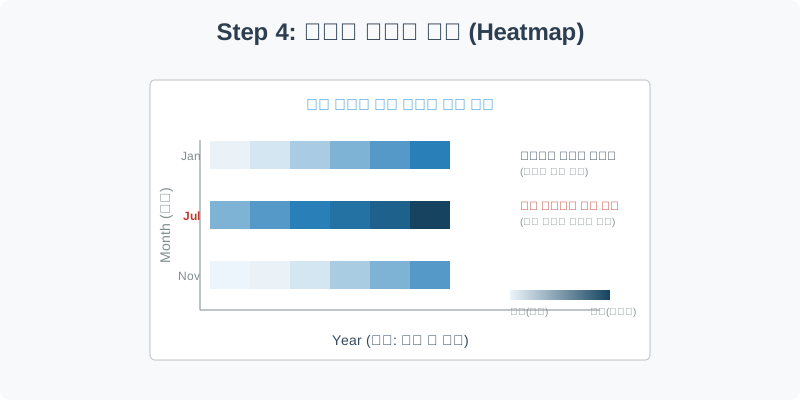
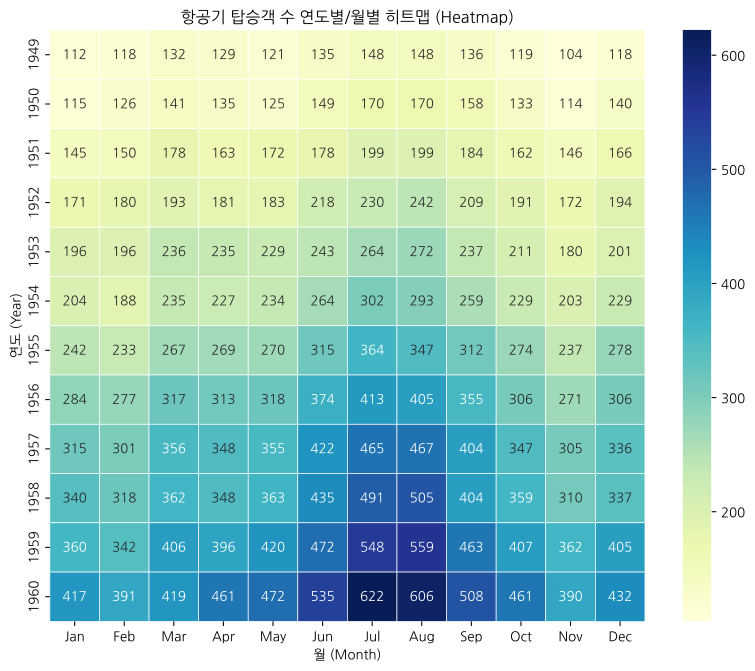
Step 2에서 만들어두었던 2차원 바둑판 데이터(pivot_df)에 색상을 입혀서, 숫자를 읽지 않고도 어느 달에 탑승객이 터져 나갔는지 직관적으로 파악할 수 있는 히트맵(Heatmap)을 그려보겠습니다.
plt.figure(figsize=(10, 8))

# 피벗 테이블(pivot_df)을 입력으로 받아 히트맵 생성
# annot=True를 주면 각 칸 안에 실제 숫자(승객 수)를 적어줍니다.
# fmt="d"는 숫자를 정수(decimal) 형태로 깔끔하게 표시하라는 뜻입니다.
# cmap="YlGnBu"는 Yellow -> Green -> Blue 로 갈수록 값이 커지는 색상 팔레트입니다.
sns.heatmap(pivot_df, annot=True, fmt="d", cmap="YlGnBu", linewidths=.5)

plt.title('항공기 탑승객 수 연도별/월별 히트맵 (Heatmap)')
plt.xlabel('월 (Month)')
plt.ylabel('연도 (Year)')
plt.show()
💻 [실행 결과]
💡 시각화 차트 읽는 법 (히트맵 완벽 해부)
- 아래로 갈수록 짙어지는 색상 (연도별 성장): 맨 윗줄(1949년)은 밝은 노란색 위주지만, 맨 아랫줄(1960년)은 짙은 파란색 위주입니다. 이는 Step 3에서 보았던 ‘항공 산업의 꾸준한 성장(우상향 추세)’이 그대로 반영된 것입니다.
- 여름철의 짙은 세로줄 (계절성): 왼쪽(겨울/봄)이나 오른쪽(가을/겨울)에 비해, 중간에 위치한 July(7월)과 August(8월) 세로줄이 유독 주변 달들보다 짙은 파란색을 띠고 있습니다. 이는 매년 예외 없이 여름 휴가철에 탑승객 수요가 폭발적으로 증가하는 뚜렷한 ‘계절성(Seasonality)’ 패턴을 한 장의 그림으로 완벽하게 증명합니다.
Step 5: 시계열 데이터의 꽃, 이동평균 (Statistical Logic)
선 그래프(Step 3)를 보면 매달 승객 수가 위아래로 삐죽삐죽 요동치는 것을 볼 수 있습니다. 데이터 분석가들은 이런 지저분한 단기 변동(노이즈)을 제거하고 굵직한 장기 트렌드만 깔끔하게 보고 싶어 합니다. 이때 사용하는 필수 통계 기법이 바로 이동평균(Moving Average)입니다. (주식의 ‘20일 이동평균선’과 같은 원리입니다.)
💡 [수포자를 위한 수학 돋보기: 시계열을 다림질하는 이동평균] 이동평균을 구하는 공식은 아주 단순한 ‘평균 구하기’의 연속입니다. \(MA_t = \frac{1}{n} \sum_{i=0}^{n-1} x_{t-i}\)
- 예를 들어 3개월 이동평균(n=3)이라면, 이번 달, 지난달, 지지난달 탑승객 수를 더한 뒤 3으로 나눕니다. 다음 달이 되면 제일 오래된 달의 데이터는 버리고 새로운 달의 데이터를 추가해 다시 3으로 나눕니다.
- 이렇게 특정 크기의 창문(Window)을 옆으로 한 칸씩 밀어가며(Moving) 평균(Average)을 연속적으로 구하면, 특정 달에 비정상적으로 튀어 오른 값들이 평균에 희석되어 부드럽게 깎여 나갑니다.
- 그 결과, 마치 구겨진 옷에 다림질을 한 것처럼 데이터가 매끄러워지며, 전체 탑승객 수요가 장기적으로 어떻게 변화하고 있는지 명확한 거시적 트렌드(Trend)를 파악할 수 있게 됩니다.
🎯 30분 강의 마무리 및 심화 과제
시간의 흐름을 가진 데이터를 분석할 때는 엑셀의 피벗 기능과 같은 pivot() 함수로 표를 재구조화하고, 이를 lineplot과 heatmap이라는 강력한 도구로 시각화하여 장기 트렌드와 반복되는 계절성이라는 두 마리 토끼를 잡아야 함을 배웠습니다.
📝 심화 과제 (Advanced Challenge)
- 월별 꺾은선 차트 분리하기: Step 3의 코드에서
hue='month'옵션을 켜보세요. (예:sns.lineplot(data=df, x='year', y='passengers', hue='month')) 하나의 선이 12가닥의 선으로 쫙 펼쳐지면서, 모든 선이 위로 올라가되 유독 여름(7, 8월)을 나타내는 선 2가닥이 항상 맨 꼭대기를 날아가고 있는 멋진 뷰를 감상할 수 있습니다. - 색상 팔레트 변경하기: 히트맵 코드에서
cmap을"Reds"(빨간색 톤),"coolwarm"(차가운 색부터 뜨거운 색까지), 혹은"magma"(어두운 보라색에서 밝은 노란색으로) 등으로 자유롭게 변경해 보세요. 목적에 따라 어떤 색상이 데이터를 가장 잘 전달하는지 고민해 보는 것이 데이터 분석가의 중요한 역할입니다.